

 English (EN)
 French (FR)
Dokumentation
7-PDF Attach Extract And Remove Files – GUI & CLI Dokumentation
ℹ️ Kurzorientierung: Was finde ich hier – und was in den FAQs?
Diese Dokumentation behandelt primär die Bedienung von 7-PDF Attach Extract and Remove – also GUI-Workflows, CLI-Modus, technische Beispielaufrufe sowie Hinweise zur Nutzung für freigegebene interne Abläufe.
- Hier in der Doku: Erläuterung von Funktionen und Interaktionsmöglichkeiten der Benutzeroberfläche, Parameter/Schalter, Attachment-Verwaltung, technische Beispielbefehle, Hinweise zur Lizenzierung.
- In den FAQs: Hintergrundwissen zu ZUGFeRD (EN 16931) und zum KI-gestützten Dienst 7-PDF Invoice Extractor – inklusive Voraussetzungen, geeigneter Ausgangsmaterialien, typischer Stolpersteine und Hinweise zur Prüfpflicht.
👉 Zu den FAQs: FAQ – Attach Extract & Remove | FAQ – 7-PDF Invoice Extractor (KI)
⚠️ Wichtiger Hinweis zu PDF/ZUGFeRD, API-Token und Automatisierung
Diese Dokumentation beschreibt die technische Bedienung von 7-PDF Attach Extract and Remove, einschließlich GUI, CLI, Attachment-Verwaltung und technischer Beispielaufrufe.
Der 7-PDF Invoice Extractor für PDF/ZUGFeRD-Workflows wird bis auf Weiteres nicht als frei buchbare Standardleistung angeboten. API-Token werden nur nach vorherigem Test mit eigenen, geeigneten PDF-Rechnungen, anschließender Anfrage, Prüfung des Anwendungsfalls und vorbehaltlich verfügbarer Ressourcen bereitgestellt.
Aus dieser Dokumentation ergibt sich keine allgemeine Freigabe für produktive Automatisierung, ERP-/Faktura-Integration, Portale, SaaS-Angebote, Managed Services, Drittanwendungen oder die Verarbeitung von Rechnungen für Dritte.
Der KI-gestützte PDF/ZUGFeRD-Workflow ersetzt keine Faktura-, Buchhaltungs- oder ERP-Lösung mit nativer E-Rechnungserstellung. Erzeugte Ergebnisse sind immer visuell, fachlich, inhaltlich, formal und technisch zu prüfen. Die Verantwortung verbleibt beim Anwender beziehungsweise Rechnungsaussteller.
Bedienung per Reiter-GUI oder Kommandozeile
Das Tool 7-PDF Attach Extract And Remove Files bietet zwei Bedienwege:
- eine GUI mit Reiterstruktur für die visuelle Bedienung
- eine CLI (Command Line Interface) für technisch versierte Anwender und freigegebene interne Abläufe
Die wichtigsten Funktionen sind in der Benutzeroberfläche per Klick erreichbar und eignen sich vor allem für kontrollierte Einzelverarbeitung. Die CLI richtet sich an technisch versierte Anwender und ist für freigegebene interne Nutzung vorgesehen.
Eine Nutzung als produktive ERP-, Faktura-, Portal-, SaaS-, Managed-Service- oder Drittanwendungsintegration ist nicht Bestandteil der Standardbereitstellung.
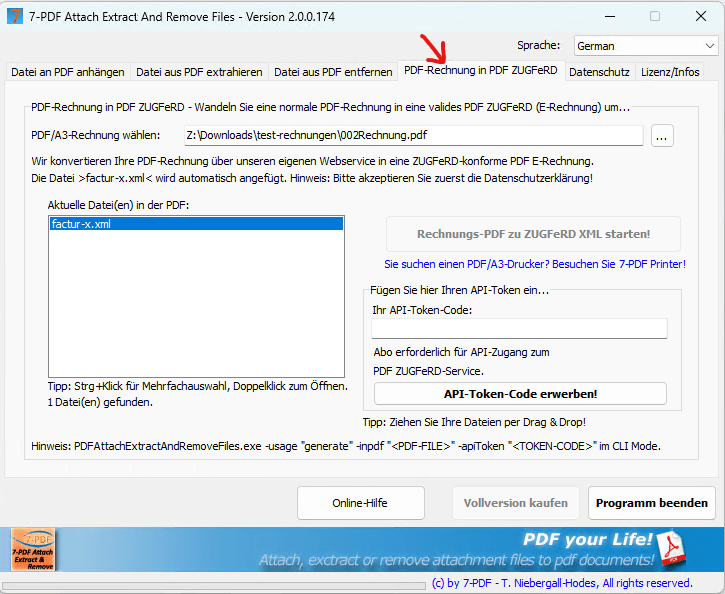
Videotutorial zu 7-PDF Attach Extract & Remove - noch ohne den Reiter "PDF-Rechnung in PDF ZUGFeRD"
Das Video illustriert die Reiter "Anfügen", "Extraktion" und "Löschen" von Dateianhängen an PDF-Dokumenten. Der Reiter "PDF-Rechnung in PDF ZUGFeRD" fehlt hier noch; die grundsätzliche Bedienung ist jedoch mit den anderen Reitern vergleichbar.
Hinweise dazu, wie geeignete PDF-Rechnungen aus Word, Excel oder anderen Anwendungen in einen kontrollierten PDF/ZUGFeRD-Workflow eingebunden werden können, finden Sie in unserer Step-by-Step Anleitung. Bitte beachten Sie dabei die Voraussetzungen, die Prüfpflicht und die eingeschränkte Bereitstellung von API-Token.
🖱️ GUI-Reiter und Funktionen im Überblick
| Reiter | Funktion |
|---|---|
| Datei an PDF anhängen | Bindet externe Dateien in eine PDF/A-3-Datei ein, z. B. eine XML-Datei nach ZUGFeRD. |
| Datei aus PDF extrahieren | Extrahiert gezielt eingebettete Dateien aus einer PDF-Datei. |
| Datei aus PDF entfernen | Entfernt eingebettete Dateien nach Typ oder Name. |
| PDF-Rechnung in PDF ZUGFeRD | Bereitet geeignete, maschinenlesbare PDF-Rechnungen KI-gestützt für einen prüfpflichtigen PDF/ZUGFeRD-Workflow vor. Die Nutzung setzt einen freigegebenen API-Token voraus. |
| Datenschutz | Einwilligung und Hinweise zur Verarbeitung bei Nutzung des servergestützten Dienstes. |
| Lizenz/Infos | Lizenzstatus einsehbar. |
⚠️ Wichtiger Hinweis zur PDF/ZUGFeRD-Verarbeitung
Der PDF/ZUGFeRD-Workflow setzt geeignete, maschinenlesbare PDF-Rechnungen voraus. Nicht jede PDF-Rechnung ist für eine KI-gestützte Verarbeitung geeignet.
Unterstützt werden ausschließlich kontrollierte Einzelrechnungen. Sammelrechnungen, stark mehrteilige Dokumente, Scans, bildbasierte PDFs, nachträglich erneut gedruckte PDFs, stark wechselnde Layouts oder komplexe Sonderfälle können zu Parserfehlern oder nicht plausiblen Ergebnissen führen.
Sammelrechnungen oder mehrteilige Dokumente sollten nicht ungeprüft verarbeitet werden. Falls ein Dokument technisch aufgeteilt wird, muss jede erzeugte Einzelrechnung anschließend vollständig geprüft werden.
Die erzeugten PDF/ZUGFeRD-Ergebnisse sind vor einer Weitergabe immer visuell, fachlich, inhaltlich, formal und technisch zu prüfen.
🔐 Lizenzierung & Freirechnungsläufe für PDF/ZUGFeRD-Workflows
- 7-PDF Attach Extract and Remove kann für klassisches PDF-Attachment-Management genutzt werden, z. B. zum Anhängen, Extrahieren oder Entfernen eingebetteter Dateien.
- Für die KI-gestützte PDF/ZUGFeRD-Verarbeitung mit dem 7-PDF Invoice Extractor ist ein freigegebener API-Token erforderlich.
- API-Token und entsprechende Pakete sind bis auf Weiteres nicht frei buchbar. Die Bereitstellung erfolgt nur nach vorherigem Test mit eigenen, geeigneten PDF-Rechnungen, Anfrage, Prüfung und Verfügbarkeit.
- Etwaige Test- oder Freikontingente dienen ausschließlich der technischen Ersteinschätzung und begründen keinen Anspruch auf spätere Bereitstellung, Freischaltung oder produktive Nutzung.
📍 PDF-Rechnung für PDF/ZUGFeRD-Workflow vorbereiten – wichtige Hinweise
-
PDF/A-3b-Dateien (ISO 19005-3)
Für einen PDF/ZUGFeRD-Workflow ist ein geeignetes PDF/A-3b-Dokument erforderlich. Je nach Ausgangsmaterial kann ein PDF-Druckworkflow mit 7-PDF Printer eingebunden werden. Der 7-PDF Printer allein erzeugt jedoch keine ZUGFeRD- oder E-Rechnung. -
Geeignete, maschinenlesbare PDF-Rechnungen
Voraussetzung sind klar strukturierte, maschinenlesbare PDF-Rechnungen mit vollständigen und plausiblen Rechnungsdaten. Scans, bildbasierte PDFs, stark wechselnde Layouts oder komplexe Sonderfälle sind nicht für eine pauschale Verarbeitung geeignet. -
GUI-Nutzung
Die GUI bietet Drag & Drop und visuelles Feedback für kontrollierte Einzelverarbeitung. -
CLI-Nutzung
Die CLI kann für freigegebene interne Abläufe genutzt werden. Eine Nutzung für produktive ERP-/Faktura- Integration, Portale, SaaS-Angebote, Managed Services, Drittanwendungen oder die Verarbeitung für Dritte ist nicht Bestandteil der Standardbereitstellung.
💡 Transparenz & Qualität: Der KI-gestützte PDF/ZUGFeRD-Workflow richtet sich vor allem an kleine Unternehmen, Selbstständige, Freiberufler und Anwender mit kontrollierten manuellen Rechnungsläufen. Er ergänzt bestehende Werkzeuge, ersetzt aber keine Faktura-, Buchhaltungs- oder ERP-Lösung mit nativer E-Rechnungserstellung.
Da KI-gestützte Erkennung im Einzelfall abweichen kann, muss jede erzeugte PDF/ZUGFeRD-E-Rechnung vor einer Weitergabe visuell, fachlich, inhaltlich, formal und technisch geprüft werden. Die Verantwortung verbleibt beim Rechnungsaussteller.
Automatisierung: Technisch dokumentierte CLI- oder API-Beispiele stellen keine allgemeine Freigabe für ungeprüfte automatische Verarbeitung dar. Ohne gesicherte Prüfketten ist von einem automatischen Versand an Dritte abzusehen.
💡 CLI-Modus – Command Line Bedienung
Der CLI-Modus richtet sich an technisch versierte Anwender und kann für freigegebene interne Abläufe genutzt werden.
Bitte beachten Sie: Die technische Existenz von CLI-Parametern bedeutet keine allgemeine Freigabe für produktive Automatisierung, ERP-/Faktura-Integration, Portale, SaaS-Angebote, Managed Services, Drittanwendungen oder die Verarbeitung von Rechnungen für Dritte.
Start über:
PDFAttachExtractAndRemoveFiles.exe -mode "console" -usage "attach" -inpdf "Rechnung.pdf" -infile "factur-x.xml"Verfügbare CLI-Parameter
| Parameter | Beschreibung |
|---|---|
-mode | gui (Standard), console, hidden |
-usage | attach, extract, remove, generate |
-inpdf | Pfad zur Eingabedatei (PDF/A-3) |
-infile | Datei zum Anhängen (z. B. XML) |
-outpath | Zielpfad für Extraktion |
-fileext | Dateityp-Filter (z. B. .xml) |
-byName | Einzeldatei nach Name extrahieren oder löschen |
-estandard | ZUGFeRD Version: ZF1, ZF2, ZF21 (empfohlen) |
-apiToken | API-Token zur Nutzung des KI-Webservices |
-logfile | Optional: Logausgabe in Datei (bei hidden) |
Beispielbefehle
:: Datei anhängen:

PDFAttachExtractAndRemoveFiles.exe -mode "console" -usage "attach" -inpdf "rechnung.pdf" -infile "factur-x.xml" -estandard "ZF21"
:: Datei extrahieren:

PDFAttachExtractAndRemoveFiles.exe -mode "console" -usage "extract" -inpdf "rechnung.pdf" -outpath "C:\Output" -fileext ".xml"
:: Datei entfernen:

PDFAttachExtractAndRemoveFiles.exe -mode "console" -usage "remove" -inpdf "rechnung.pdf" -byName "factur-x.xml"
:: PDF in ZUGFeRD konvertieren:

PDFAttachExtractAndRemoveFiles.exe -mode "console" -usage "generate" -inpdf "rechnung.pdf" -apiToken "IHR_TOKEN"

Hinweis: Nur ab Team- oder Enterprise Abo (API Token) freigegeben.
ExitCodes
0= Erfolgreiche Ausführung ✅1= Fehler bei Ausführung ❌2= Lizenz erforderlich
🔌 API-Zugriff via FastAPI & CURL
Wichtig: Der direkte API-Zugriff auf den 7-PDF Invoice Extractor ist bis auf Weiteres nicht frei buchbar und für Neukunden nur nach vorherigem Test, Anfrage, Prüfung und Verfügbarkeit möglich. Eine kommerzielle Drittanwendungsintegration, Portalnutzung, SaaS-Nutzung, Managed-Service-Nutzung oder Verarbeitung für Dritte ist nicht Bestandteil der Standardbereitstellung.
Der 7-PDF Invoice Extractor kann geeignete, maschinenlesbare PDF-Rechnungen KI-gestützt auswerten und strukturierte Daten beziehungsweise XML-Ergebnisse für einen prüfpflichtigen PDF/ZUGFeRD-Workflow bereitstellen.
Der Zugriff erfolgt technisch über einen tokenbasierten HTTPS-POST-Endpunkt. Die hier gezeigten Beispiele dienen der technischen Dokumentation und ersetzen keine Freigabe für produktive Nutzung oder Integration.
Die Verarbeitung erfolgt servergestützt. Eine Ausweich- oder Offline-Lösung für den Online-Dienst wird nicht bereitgestellt. Der Dienst ist nicht als hochverfügbare ERP- oder Faktura-Ersatzlösung vorgesehen.
Die erzeugten Ergebnisse können Fehler enthalten und müssen vor einer Weitergabe immer visuell, fachlich, inhaltlich, formal und technisch geprüft werden.
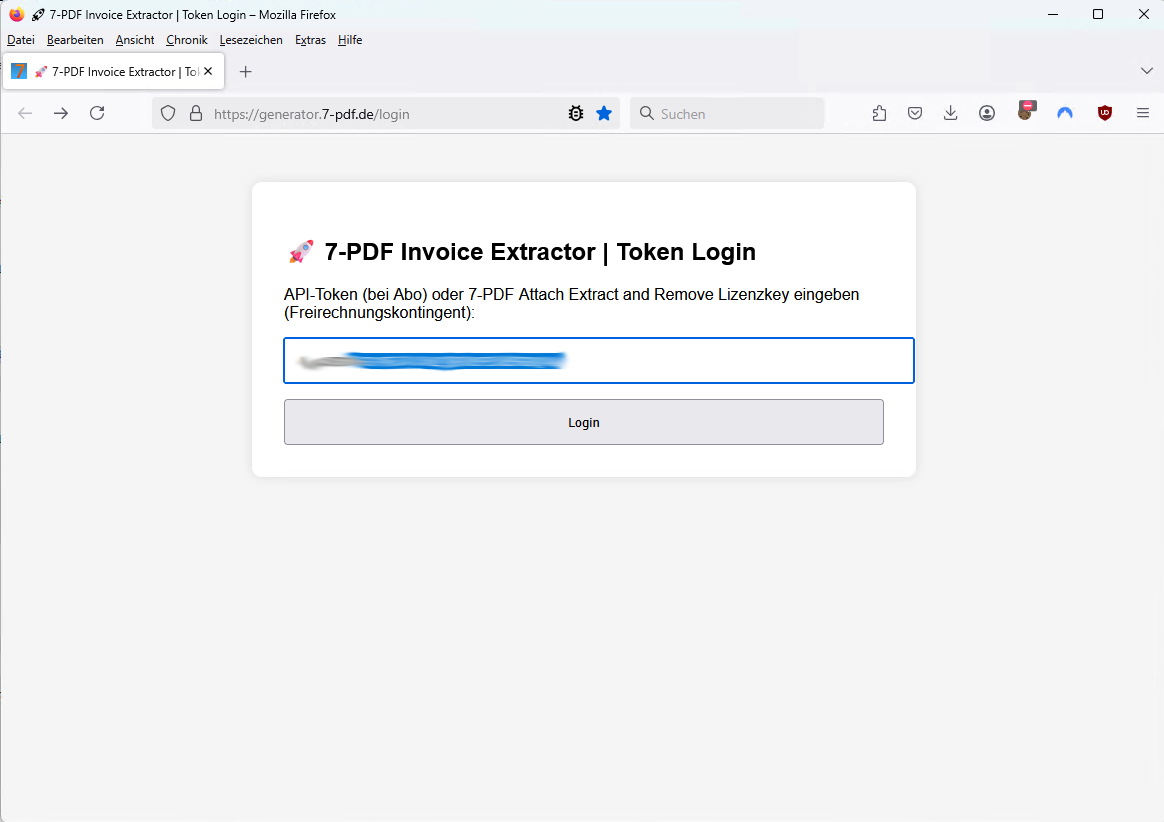
Beispiel: Geeignete PDF-Rechnung per CURL technisch auswerten
curl -X POST https://generator.7-pdf.de/extract-invoice/ \
  -H "accept: application/json" \
  -H "Authorization: Bearer [[ T O K E N - C O D E ]]" \
  -H "Content-Type: multipart/form-data" \
  -F "file=@/Users/benutzername/Documents/Invoice.pdf"
Antwort, technisches Beispiel:
{
  "success": true,
  "invoice_number": "2825056",
  "xml": "<?xml version=\"1.0\" ?>\n<rsm:CrossIndustryInvoice ...",
  "validation_file": "passed",
  "validation_string": "passed"
}
Die Beispielantwort dient nur der technischen Veranschaulichung. Ein technischer Erfolg des Aufrufs ersetzt keine fachliche, inhaltliche, formale oder technische Prüfung der erzeugten Ergebnisse.
Sie können den API-Aufruf technisch mit Tools wie Postman oder in eigenen Skripten nachvollziehen, sofern hierfür ein freigegebener API-Token vorliegt.
PowerShell-Beispiel: Geeignete PDF-Rechnung technisch auswerten
Das folgende Beispiel zeigt den technischen Aufruf des 7-PDF Invoice Extractor über ein PowerShell-Skript. Es dient der technischen Dokumentation für freigegebene interne Nutzung.
Bitte beachten Sie: Die Nutzung setzt einen freigegebenen API-Token voraus. Die erzeugten Daten sind prüfpflichtig und nicht für einen ungeprüften automatischen Versand vorgesehen.
# Store that Script Code under: GetFacturXFromPDF.ps1
# Call: .\GetFacturXFromPDF.ps1
# Params: -PdfPath "C:\inv\2025-05-17.pdf" -ApiToken "[[ T O K E N - C O D E ]]"

param (
    [Parameter(Mandatory = $true)]
    [string]$PdfPath,

    [Parameter(Mandatory = $true)]
    [string]$ApiToken
)

# 1. Send PDF to "7-PDF Invoice Extractor" - FastAPI
curl.exe -X POST "https://generator.7-pdf.de/extract-invoice/" `
-H "accept: application/json" `
-H "Authorization: Bearer $ApiToken" `
-H "Content-Type: multipart/form-data" `
-F "file=@$PdfPath" `
-o response.json

# 2. Read JSON Response
$json = Get-Content -Raw -Path .\response.json | ConvertFrom-Json

# 3. Extract and store ZUGFeRD XML
$json.xml | Set-Content -Encoding UTF8 -Path .\factur-x.xml
Aufruf-Beispiel in einem PowerShell-Fenster:
.\GetFacturXFromPDF.ps1 "C:\inv\2025-05-17.pdf" -ApiToken "[[ T O K E N - C O D E ]]"
Hinweis: Ersetzen Sie [[ T O K E N - C O D E ]] durch Ihren freigegebenen
persönlichen API-Token. Die erzeugten Ergebnisse müssen vor einer Weitergabe vollständig geprüft werden.
PowerShell-Beispiel: Geeignete PDF-Rechnungen eines Verzeichnisses technisch vorbereiten
Wichtig: Das folgende Skript ist ein technisches Beispiel. Es ist nicht als Empfehlung für ungeprüfte Massenverarbeitung, produktive ERP-/Faktura-Integration oder automatischen Versand an Dritte zu verstehen. Jeder erzeugte PDF/ZUGFeRD-Ausgabestand muss vor einer Weitergabe geprüft werden.
Das nachfolgende PowerShell-Skript zeigt beispielhaft, wie geeignete PDF-Rechnungen technisch in einen PDF/ZUGFeRD-Workflow eingebunden werden können. Es setzt voraus, dass die PDF-Rechnungen geeignet, maschinenlesbar und zuvor mit typischen eigenen Rechnungen getestet wurden.
Das ZUGFeRD-XML wird mit 7-PDF Attach Extract and Remove angefügt. Da für einen PDF/ZUGFeRD-Workflow ein geeignetes PDF/A-3b-Dokument erforderlich ist, kann zusätzlich ein PDF/A-Workflow mit 7-PDF Printer Professional erforderlich sein.
Für den Zugriff auf den 7-PDF Invoice Extractor wird ein freigegebener API-Token benötigt.
Das Skript erwartet 3 Parameter:
  -InputFolder "[Pfad zu den geeigneten PDF-Rechnungen]"

-OutputFolder "[Ausgabepfad der vorbereiteten PDF/ZUGFeRD-Dateien]"

-ApiToken "[[ T O K E N - C O D E ]]"
Hinweis: Test- oder Trial-Verarbeitung dient nur der technischen Ersteinschätzung. Eine produktive Nutzung setzt Freigabe, API-Token und Prüfung der Ergebnisse voraus.
Hier nun der PowerShell-Code:
param (
    [Parameter(Mandatory = $true)] [string]$InputFolder,
    [Parameter(Mandatory = $true)] [string]$OutputFolder,
    [Parameter(Mandatory = $true)] [string]$ApiToken
)

function Get-7PdfPrinterAppPath {
    $key = 'HKLM:\SYSTEM\CurrentControlSet\Control\Print\Printers'
    $printers = Get-ChildItem -Path $key -ErrorAction SilentlyContinue
    foreach ($printer in $printers) {
        $desc = Get-ItemProperty -Path "$key\$($printer.PSChildName)" -ErrorAction SilentlyContinue
        if ($desc.Description -like "*7-PDF Printer*") {
            $appFolder = $desc.AppFolder
            if ($appFolder -and (Test-Path $appFolder)) {
                return $appFolder
            }
        }
    }
    return $null
}

function Escape-PathForPostScript {
    param ([string]$Path)
    return ($Path -replace '\\', '/' -replace ' ', '\\ ')
}

function Save-PostScriptForPdfA3 {
    param (
        [string]$TargetFilePath,
        [string]$ICCPath,
        [string]$Title = "PDF Title",
        [string]$Author = "PDF Author",
        [string]$Subject = "PDF Subject",
        [string]$Keywords = "PDF/A, ZUGFeRD",
        [string]$Producer = "7-PDF Printer",
        [string]$Creator = "7-PDF Printer"
    )

    $iccUnix = Escape-PathForPostScript $ICCPath
    $postScriptText = @"
%!
% This is a sample prefix file for creating a PDF/A document.
% Users should modify entries marked with "Customize".
% This assumes an ICC profile resides in the file (srgb.icc),
% in the current directory unless the user modifies the corresponding line below.

% Define entries in the document Info dictionary :
[ /Title ($Title)
  /Author ($Author)
  /Subject ($Subject)
  /Keywords ($Keywords)
  /Producer ($Producer)
  /Creator ($Creator)
  /DOCINFO pdfmark

% Define an ICC profile :
/ICCProfile ($iccUnix) % Customize
def

[/_objdef {icc_PDFA} /type /stream /OBJ pdfmark

[{icc_PDFA}
<<
%% ----------8<--------------8<-------------8<--------------8<----------
  systemdict /ColorConversionStrategy known {
    systemdict /ColorConversionStrategy get cvn dup /Gray eq {
      pop /N 1 false
    }{
      dup /RGB eq {
        pop /N 3 false
      }{
        /CMYK eq {
          /N 4 false
        }{
          (\tColorConversionStrategy not a device space, falling back to ProcessColorModel, output may not be valid PDF/A.\n)=
          true
        } ifelse
      } ifelse
    } ifelse
  } {
    (\tColorConversionStrategy not set, falling back to ProcessColorModel, output may not be valid PDF/A.\n)=
    true
  } ifelse

  {
    currentpagedevice /ProcessColorModel get
    dup /DeviceGray eq {
      pop /N 1
    }{
      dup /DeviceRGB eq {
        pop /N 3
      }{
        dup /DeviceCMYK eq {
          pop /N 4
        } {
          (\tProcessColorModel not a device space.)=
          /ProcessColorModel cvx /rangecheck signalerror
        } ifelse
      } ifelse
    } ifelse
  } if
%% ----------8<--------------8<-------------8<--------------8<----------

>> /PUT pdfmark
[
{icc_PDFA}
{ICCProfile (r) file} stopped
{
  (\n\tFailed to open the supplied ICCProfile for reading. This may be due to\n) print
  (\t  an incorrect filename or a failure to add --permit-file-read=<profile>\n) print
  (\t  to the command line. This PostScript program needs to open the file\n) print
  (\t  and you must explicitly grant it permission to do so.\n\n) print
  (\tPDF/A processing aborted, output may not be a PDF/A file.\n\n) print
  cleartomark
}
{
  /PUT pdfmark
  [/_objdef {OutputIntent_PDFA} /type /dict /OBJ pdfmark
  [{OutputIntent_PDFA} <<
    /Type /OutputIntent
    /S /GTS_PDFA1
    /DestOutputProfile {icc_PDFA}
    /OutputConditionIdentifier (sRGB) % Customize
  >> /PUT pdfmark
  [{Catalog} << /OutputIntents [ {OutputIntent_PDFA} ]>> /PUT pdfmark
} ifelse
"@

    Set-Content -Path $TargetFilePath -Value $postScriptText -Encoding ASCII
}

function Convert-ToPdfA3b {
    param (
        [string]$InputPdf,
        [string]$PrinterAppPath
    )

    $gsExe = Join-Path $PrinterAppPath "gs\gswin64c.exe"
    $iccFile = Join-Path $PrinterAppPath "icc\sRGB_IEC61966-2-1_no_black_scaling.icc"
    $dir = Split-Path $InputPdf
    $psFile = Join-Path $dir "lib_PDFA_def.ps"
    $tempPdfa = Join-Path $dir ("A_" + [System.IO.Path]::GetFileName($InputPdf))

    if (-not (Test-Path $gsExe)) {
        Write-Warning "Ghostscript not found: $gsExe"
        return $false
    }
    if (-not (Test-Path $iccFile)) {
        Write-Warning "ICC profile missing: $iccFile"
        return $false
    }

    Save-PostScriptForPdfA3 -TargetFilePath $psFile -ICCPath $iccFile

    # Ghostscript-Args
    $args = @(
        "--permit-file-read=$iccFile",
        "-sDEVICE=pdfwrite",
        "-dPDFACompatibilityPolicy=1",
        "-dPDFA=3",
        "-sColorConversionStrategy=RGB",
        "-o", "`"$tempPdfa`"",
        "`"$psFile`"",
        "`"$InputPdf`""
    )

    & "$gsExe" @args 2>&1 | Tee-Object "$env:TEMP\gs_pdfa3b.log"

    if (Test-Path $tempPdfa) {
        Move-Item $tempPdfa $InputPdf -Force
        Remove-Item $psFile -Force -ErrorAction SilentlyContinue
        return $true
    } else {
        Write-Warning "PDF/A conversion failed for: $InputPdf (see $env:TEMP\gs_pdfa3b.log)"
        return $false
    }
}

# Tool path to ZUGFeRD processor
$toolPath = "C:\Program Files (x86)\7-PDF\7-PDF Attach Extract And Remove Files\PDFAttachExtractAndRemoveFiles.exe"
if (-not (Test-Path $toolPath)) {
    Write-Error "ZUGFeRD processor not found: $toolPath"
    exit 1
}

if (-not (Test-Path $OutputFolder)) {
    Write-Host "Creating output folder: $OutputFolder"
    New-Item -ItemType Directory -Path $OutputFolder | Out-Null
}

$appPath = Get-7PdfPrinterAppPath
if (-not $appPath) {
    Write-Error "7-PDF Printer not found in registry."
    exit 1
}

$successCount = 0
$errorCount = 0

Get-ChildItem -Path $InputFolder -Filter *.pdf | ForEach-Object {
    $inputFile = $_.FullName
    $basename = $_.BaseName
    $outputFile = Join-Path $OutputFolder "$basename.pdf"

    Write-Host "Processing: $inputFile -> $outputFile"

    Copy-Item $inputFile $outputFile -Force

    if (-not (Convert-ToPdfA3b -InputPdf $outputFile -PrinterAppPath $appPath)) {
        $errorCount++
        return
    }

    $argLine = "-mode `"hidden`" -usage `"generate`" -inpdf `"$outputFile`" -apiToken `"$ApiToken`""

    $proc = Start-Process -FilePath "$toolPath" -ArgumentList $argLine -Wait -NoNewWindow -PassThru

    if ($proc.ExitCode -eq 0) {
        $successCount++
    } else {
        Write-Warning "ZUGFeRD processing failed (ExitCode $($proc.ExitCode)): $outputFile"
        $errorCount++
    }
}

Write-Host ""
Write-Host "Script finished."
Write-Host "Successfully processed: $successCount file(s)"
Write-Host "Failed: $errorCount file(s)"
Hinweise zum direkten API-Zugriff
- Technischer Zugriff auf den 7-PDF Invoice Extractor für freigegebene interne Anwendungsfälle.
- Tokenbasierte HTTPS-Übertragung für geeignete PDF-Rechnungen.
- Rückgabe strukturierter technischer Ergebnisse zur weiteren Prüfung.
- Keine allgemeine Freigabe für Portale, SaaS-Angebote, Managed Services, Drittanwendungen oder Verarbeitung für Dritte.
- Kein Ersatz für Faktura-, Buchhaltungs- oder ERP-Lösungen mit nativer E-Rechnungserstellung.
Tool herunterladen API-Token / Verfügbarkeit anfragen
Registrierung des Lizenzschlüssels in der Anwendung
Ein persönlicher Lizenzschlüssel kann nach Freigabe und Lizenzerwerb in der installierten Anwendung über den Button "Lizenzschlüssel erfassen, ..." im Reiter "Lizenz/Info" als Vollversion freigeschaltet werden.
Zur Veranschaulichung zeigt die nachfolgende Grafik die Schaltfläche "Lizenzschlüssel erfassen, ..." innerhalb der Software:
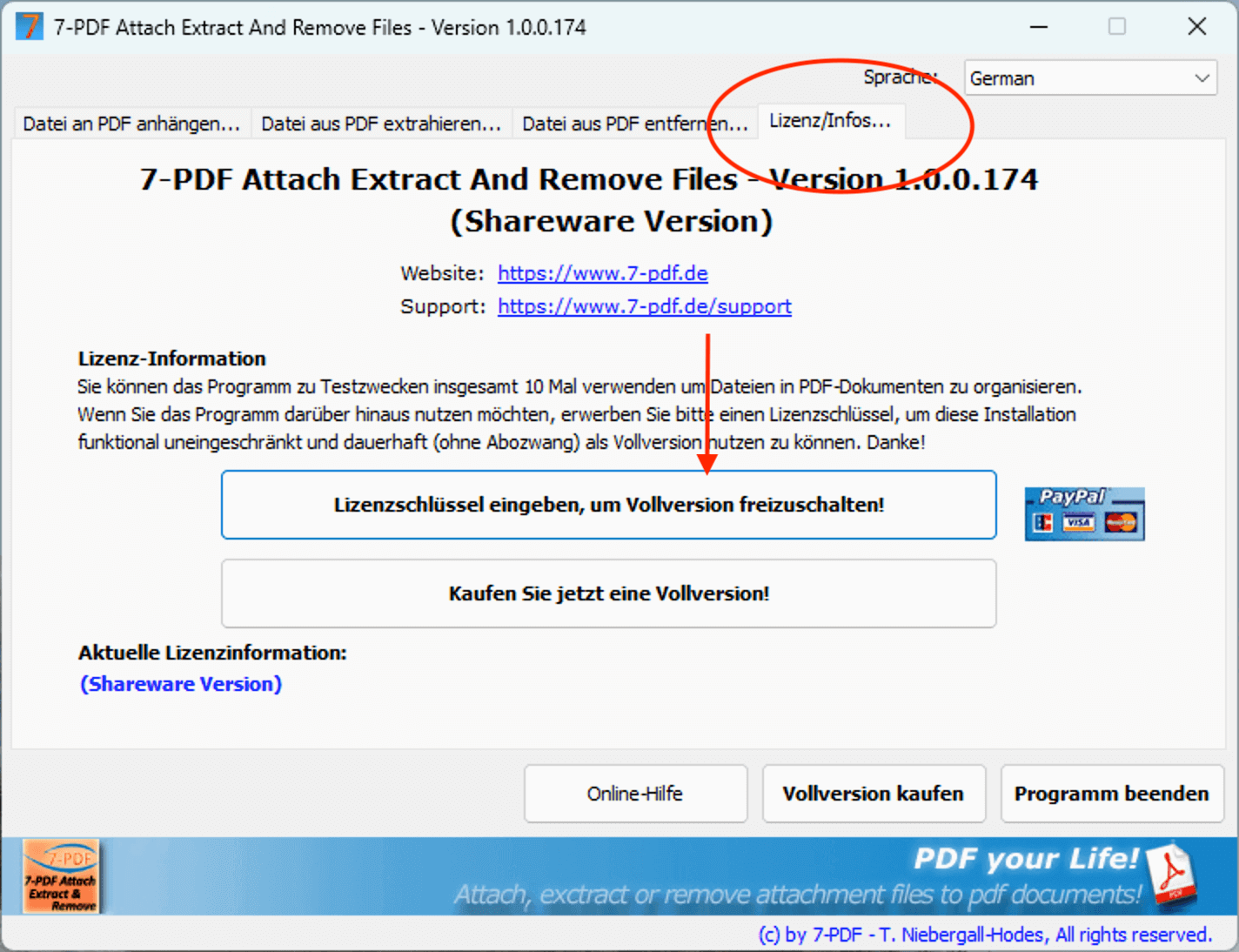
Hinweis: Bei Erfassung des Lizenzschlüssels wird dieser über das Internet validiert und freigeschaltet via SSL. Achten Sie daher auf eine aktive Internetverbindung für den einmaligen Registrierungsprozess der Anwendung.
Registrierung des Lizenzschlüssels in der Anwendung
Ihr persönlicher Lizenzkey kann nach dem Lizenzerwerb in das bereits installierte Programm direkt über den Button "Lizenzschlüssel erfassen, ..." im Tab/Basisreiter "Lizenz/Info" als Vollversion freigeschaltet werden. Zur Veranschaulichung nachfolgende Grafik, welche die Schaltfläche "Lizenzschlüssel erfassen,..." innerhalb der Software zeigt:
Hinweis: Bei Erfassung des Lizenzkeys wird dieser über das Internet validiert und freigeschaltet (via SSL). Achten sie daher auf eine aktive Internetverbindung für den einmaligen Registrierungsprozess der Anwendung! In seltenen Fällen blockieren lokal installierte Applikationsfirewalls von Drittherstellern ggf. dem Programm den Zugriff auf das Internet. Achten sie, bei Nutzung derartiger Dritt-Firewalls darauf, für den einmaligen Registrierungsprozess der Anwendung entsprechende nötige Rechte für den Zugriff auf das Internet zu gewähren.
Leider ist das Thema Softwarepiraterie auch für uns schädlich und wir müssen dieser Piraterie entgegentreten. Nur so ist es uns möglich ihnen auch weiterhin dauerhaft die Bereitstellung von Wartungs- oder Supportleistungen kostenlos zu ermöglichen.
Automatische Lizenzverteilung bei 7-PDF Attach Extract and Remove
Eine Lizenzierung kann, neben der manuellen Erfassung im installierten Programm, auch automatisiert im Kontext eines Deployments erfolgen. Hierfür setzt man einen entsprechenden Registry Eintrag.
Für die Lizenzierung im Zuge eines Deployments auf "vielen" (!) PCs, Citrix und TS Systemen, gleichzeitig kontaktieren sie uns bitte. Denn hierfür wird ein spezieller Schlüssel (!) benötigt den sie direkt verteilen können, entweder per INI-Datei oder besser per Registry Eintrag. Ihr erworbener Lizenzkey ist kein SpecialKey, daher bringt es nichts diesen "plain" in die Registry zu erfassen.
Der nachfolgende Screenshot zeigt den Pfad zum Erfassen des Lizenzkeys innerhalb der Registry (SpecialKey).

Durch ein Setzen des Lizenzkeys im Schlüssel „Code“ startet die Software danach als Vollversion.
Unter Citrix und TS Systemen hingegen reicht es in der Regel aus die Anwendung mit „Als Administrator ausführen“ zu Starten und einmal den durch sie erworbenen Lizenzkey manuell als Admin in der Anwendung zur Lizenzierung zu erfassen. Der oben in der Abbildung gezeigte Registryschlüssel wird in diesem Szenario von der Anwendung selbst gesetzt. Dieser Schritt ist allerdings für jeden Terminalserver einzeln manuell durchzuführen. Haben sie eine hohe Anzahl an Terminalservern, empfiehlt es sich uns diesbezüglich ebenfalls zu kontaktieren. Wie beim Deployment auf vielen PCs gleichzeitig, wird für dieses Szenario ebenfalls ein spezieller Schlüssel benötigt den sie direkt und automatisiert verteilen können.
Automatisches Deployment / Softwareverteilung
Zur Verteilung der Software unterstützt das Setup die Installationsparameter /SILENT und /VERYSILENT.
Haben Sie weitere Fragen zum Programm, dann wenden Sie sich bitte direkt an unseren kostenlosen eMail-Support. Ansonsten wünschen wir Ihnen viel Freude mit PDF Attach Extract And Remove Files!